文章与页面发布
本文说明如何新增、编辑、发布文章(Post)与 页面(Page),以及如何设置基础 metadata。
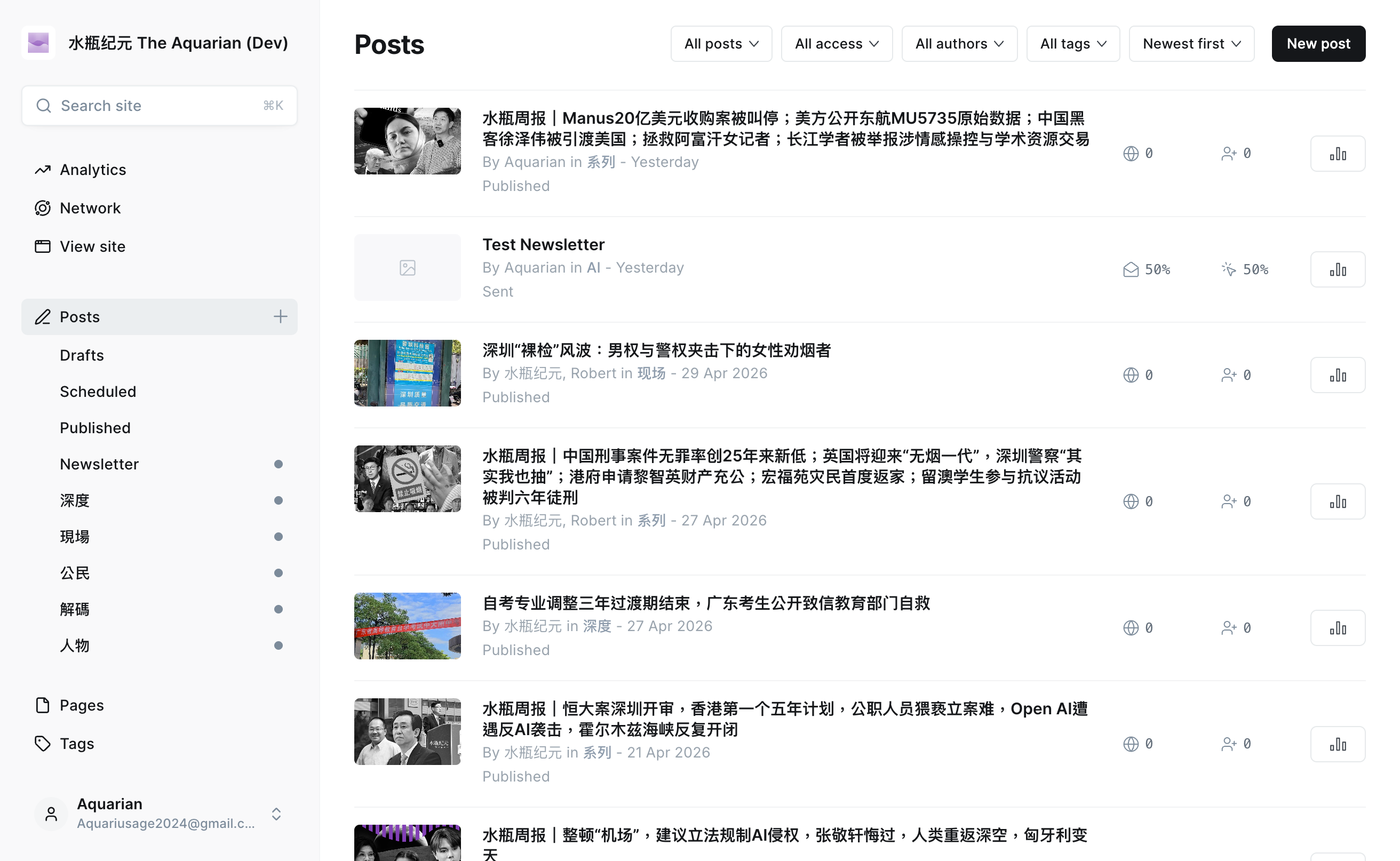
文章(Post)与 页面(Page)的区别
Post 用于文章、Newsletter 内容。Publish 后通常会出现在首页、最新、标签、话题、频道等页面。
Page 用于静态页面,例如「关于我们」、「联络我们」、「免责声明」;
新增文章
- 进入 Ghost Admin 左侧
Posts; - 点击右上角
New post; - 输入
Title; - 在正文区域写作,选中文字调整格式或新建行后输入
/或点击「+」按钮插入图片、视频等模块; - 点击右上角的设置按钮,打开
Post settings; - 填写
Post URL(slug)、Tags、Excerpt、Meta data、X card、Facebook card; - 点击
Publish,选择发布方式;
不要轻易修改已发布文章的 Post URL。修改 slug 会改变公开 URL,可能影响外部链接、搜索和 newsletter 里的链接。
发布文章
点击 Publish 后,Ghost 会引导选择发布时间和发送方式。常见选择:
Publish now:立即发布;Schedule for later:指定时间发布;Publish only:只发布到网站,不发送 email;Publish and email:发布到网站,同时发送 newsletter;Email only:只发 email,不发布到网站;
如果要撤下已发布文章,进入文章右上角菜单,使用 Unpublish。撤下前请确认是否已有 newsletter、社交平台或外部网站链接到该文章。
Post settings 填写建议
每篇正式文章至少检查:
Post URL:短、清楚、使用 hyphen,例如china-labor-report;Publish date:确认日期和时间;Tags:先填频道(channel-<slug>)和话题(topic-<slug>),再加普通标签(见 标签、频道和话题);Custom excerpt:简短摘要,用于列表页、metadata 和搜索结果;Authors:确认署名作者;Feature image:确认图片、caption、alt text;Meta data:重要文章建议单独写 SEO title 和 description;X card/Facebook card:重要文章建议检查 social preview;
文章署名和编者按
以下模块是通过插入我们自己约定的 Markdown 格式到正文来控制文章页的显示,它们不是 Ghost 默认功能:
文章署名(Credit)
文章署名模块用于控制文章页侧栏区域的署名信息,例如撰文、编辑、摄影等。
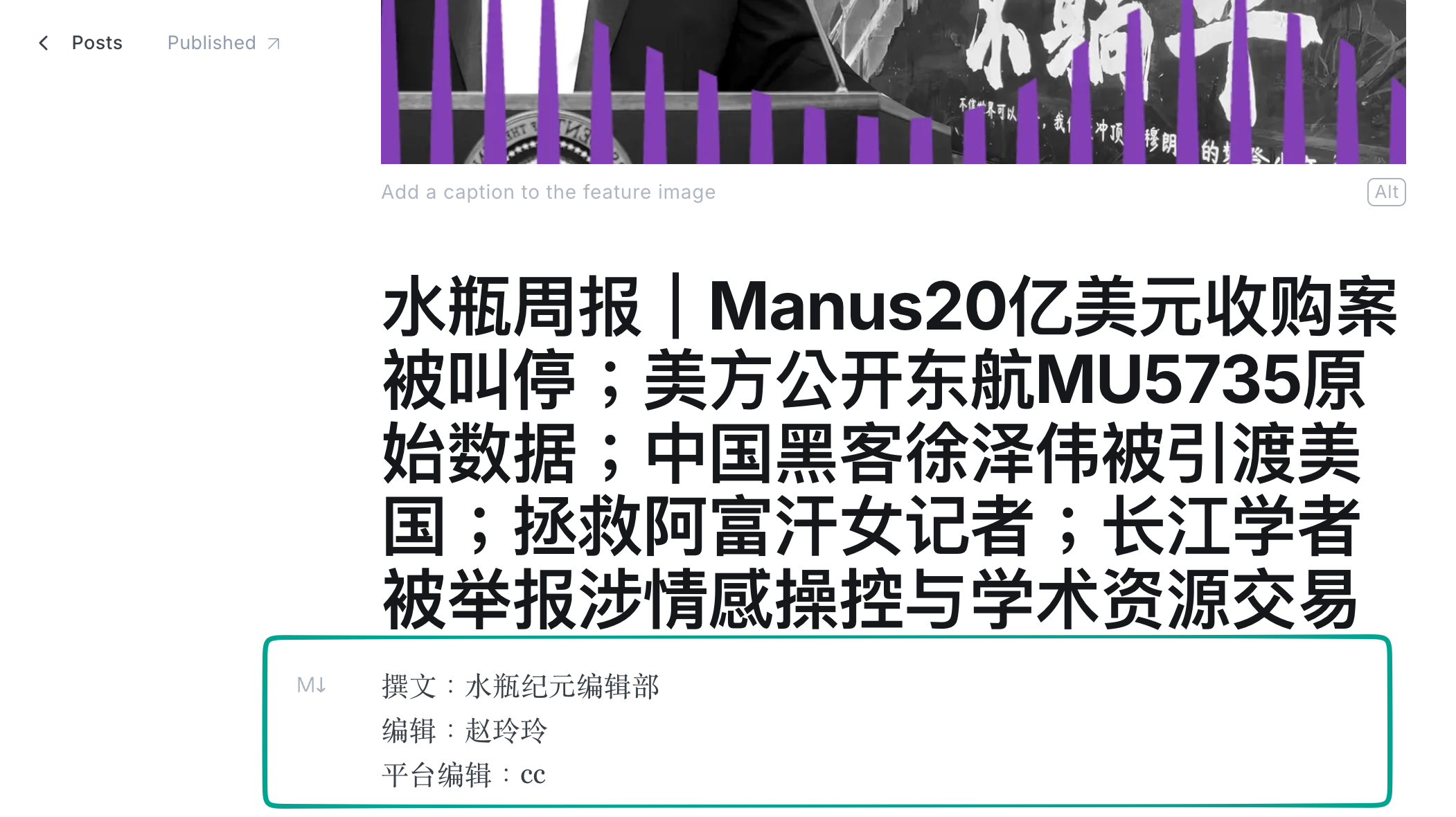
在 Ghost 文章正文中插入一个 Markdown 模块(新建行后输入 / 或点击「+」按钮),格式如下:
<!-- [credits] -->

撰文:张三、李四
编辑:王五
摄影:赵六

<!-- [/credits] -->
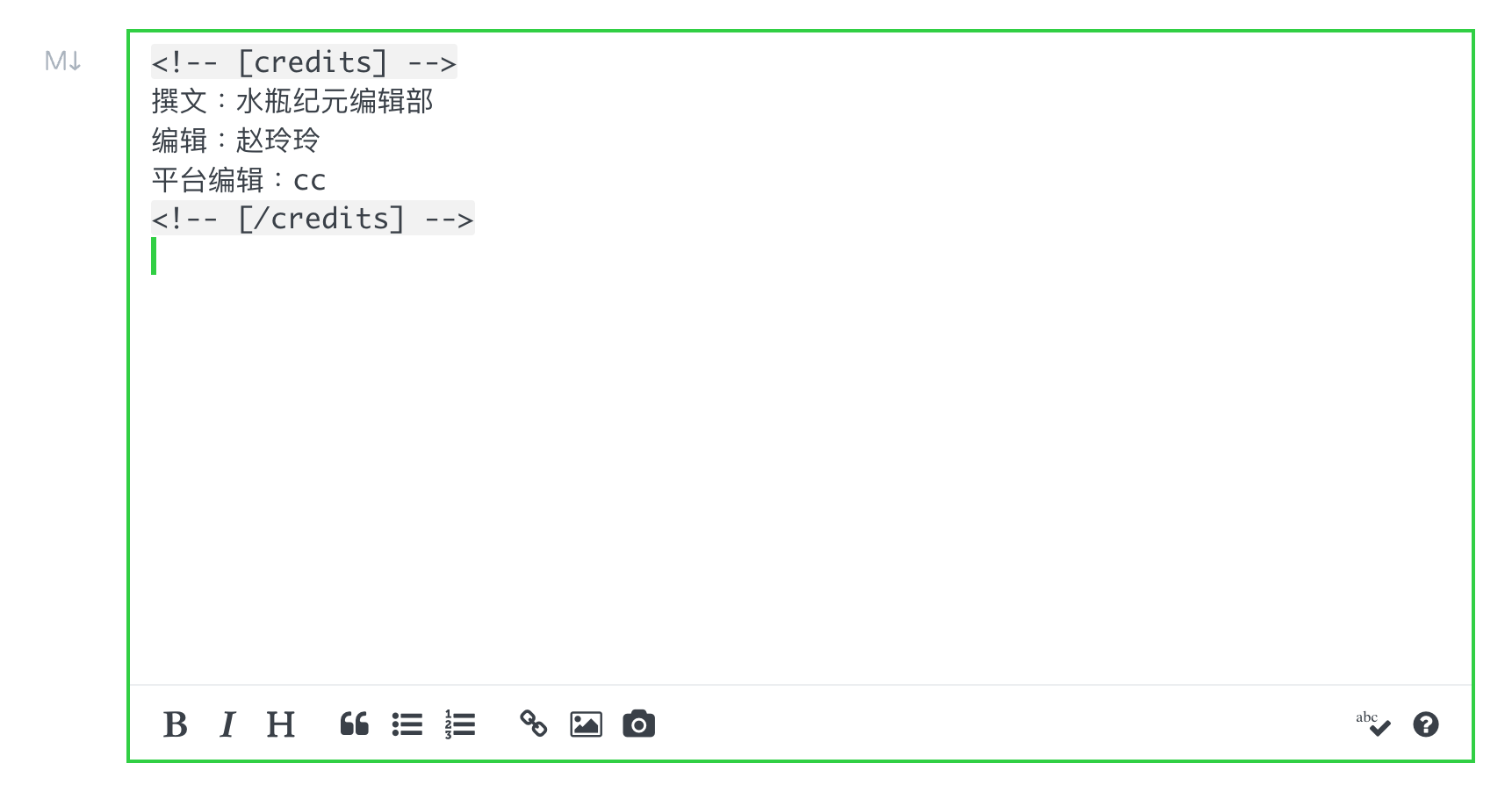
规则:
- 必须使用
Markdown模块; - 开头必须是
<!-- [credits] -->; - 结尾必须是
<!-- [/credits] -->; - 每一行用
角色:姓名; - 冒号可以用中文
:或英文:; - 多个人名用
、、,或,分隔; - 如果格式有误,会显示在正文里,而不是侧栏区域;
放置位置:文章正文最上方,「编者按」之前。
不要这样写:
<!-- [credits] -->
撰文 张三 编辑 李四
<!-- [/credits] -->
编者按(Editor's Note)
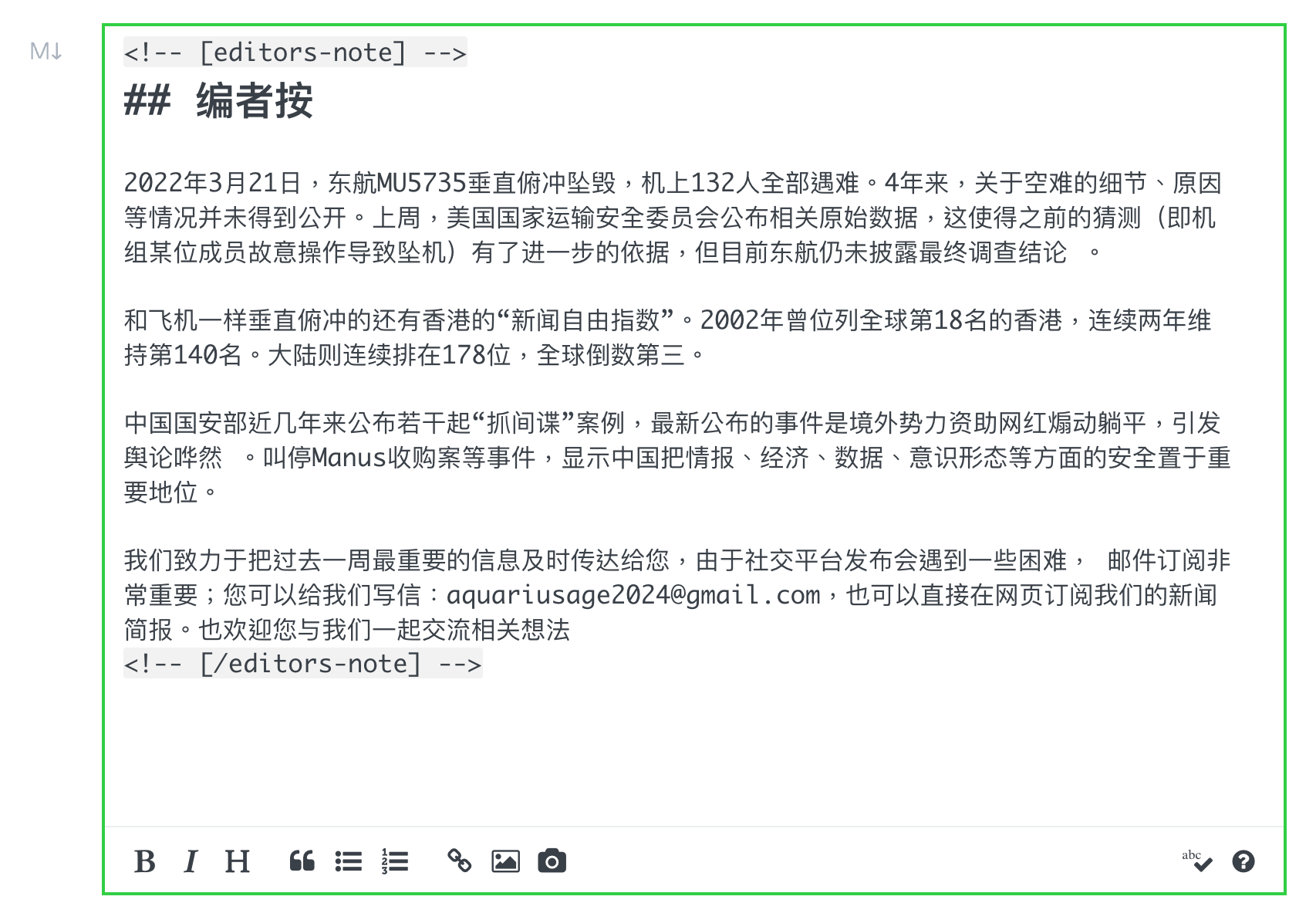
文章的编者按模块用于文章正文前的编辑说明。它会显示在文章主体上方。
在 Ghost 文章正文中插入一个 Markdown 模块,内容格式如下:
<!-- [editors-note] -->

## 编者按

这里写编辑说明。可以使用 Markdown 格式,例如 **加粗**、链接、列表。

<!-- [/editors-note] -->
规则:
- 必须使用
Markdown模块; - 开头必须是
<!-- [editors-note] -->; - 结尾必须是
<!-- [/editors-note] -->; - 模块内部按 Markdown 格式编写;
- 可以保留标题,例如
## 编者按;
放置位置:文章正文最上方,署名模块后面。
新增页面
- 进入 Ghost Admin 左侧
Pages; - 点击
New page; - 输入
Title和正文; - 打开
Page settings; - 检查
Page URL(slug)、Meta data等设置; - 点击
Publish发布;
发布后可以通过 https://aquarian.media/<slug> 访问;如果需要出现在网站菜单,去 Settings -> Site -> Navigation 手动添加 URL;
编辑页面
目前有这些页面:
/about关于我们/contact联络我们/copyright版权声明/join-us加入我们/privacy隐私声明/terms免责声明
编辑步骤:
- 进入
Pages; - 找到对应页面;
- 修改正文或
Page settings; - 点击
Update; - 打开公开 URL 检查版式;
不要随意修改这些 page 的 slug。
信息页说明块(Misc Note)
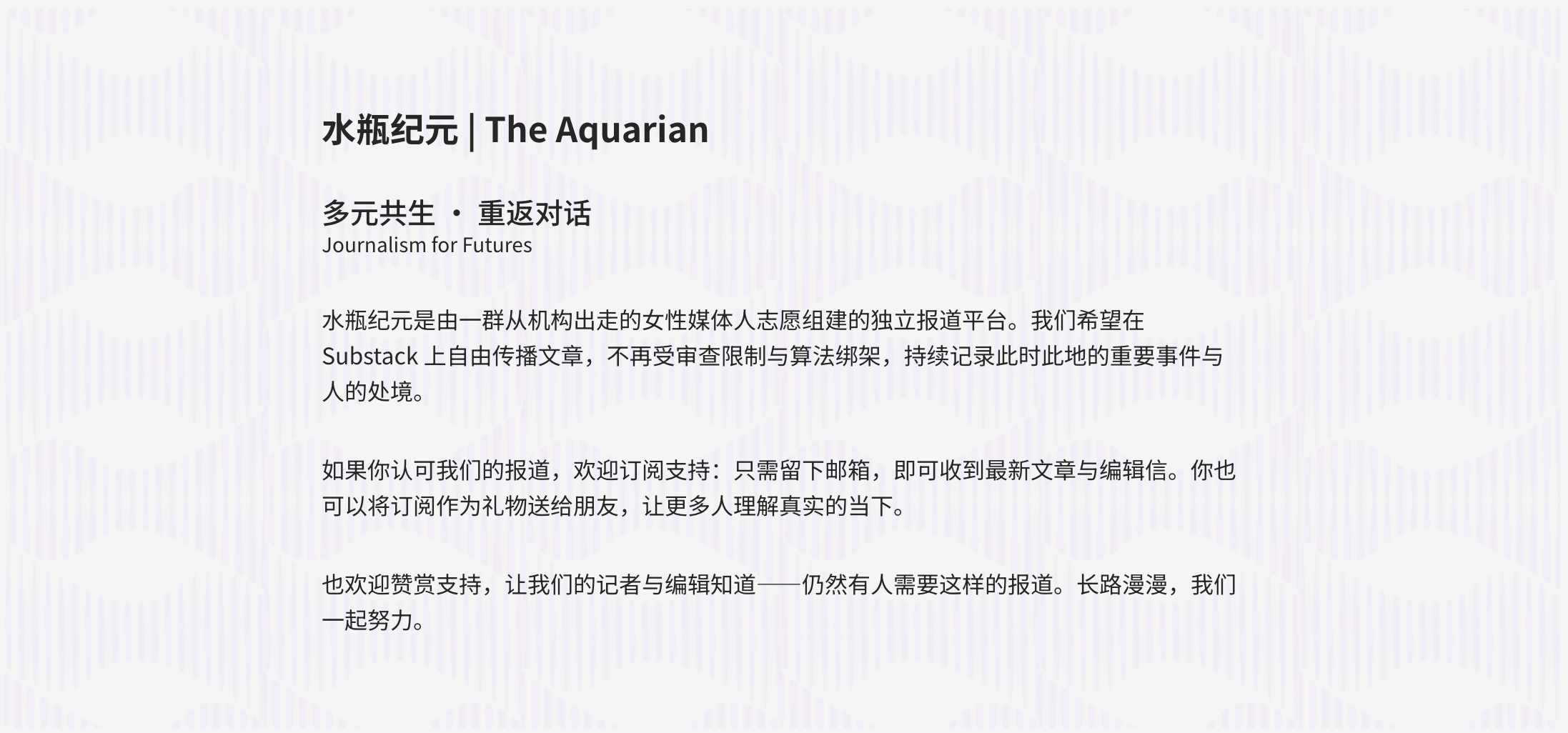
上述提到的关于我们等信息页面,可以在正文顶部添加一个说明块,用于显示在页面主体上方。
在 Ghost 页面正文中插入一个 Markdown 模块,内容格式如下:
<!-- [misc-note] -->

### 页面说明

这里写页面说明。可以使用 Markdown 格式,例如 **加粗**、链接、列表。

<!-- [/misc-note] -->
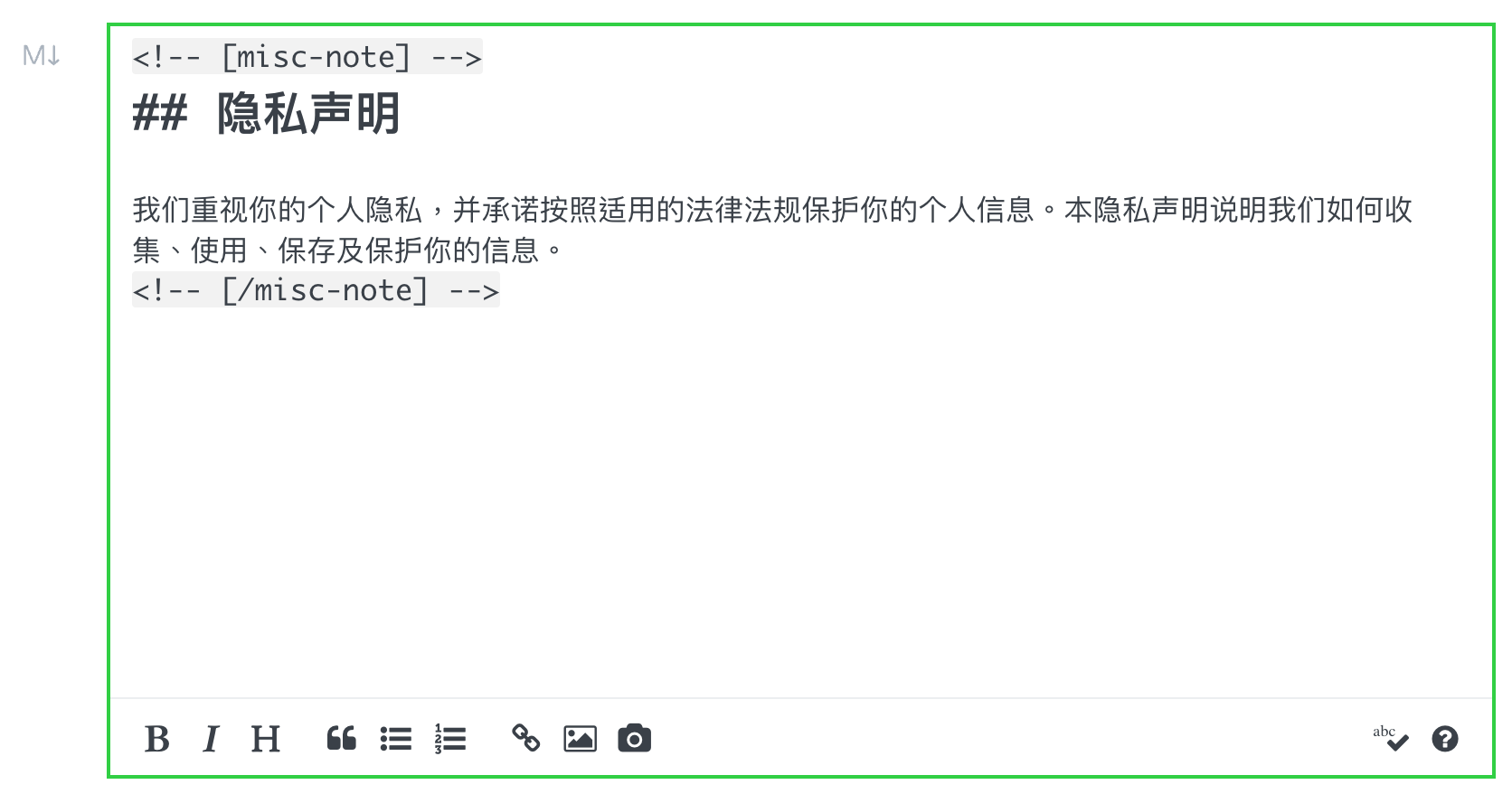
规则:
- 必须使用
Markdown模块; - 开头必须是
<!-- [misc-note] -->; - 结尾必须是
<!-- [/misc-note] -->; - 模块内部按 Markdown 格式编写;
- 不要用分割线(horizontal rule)来标记说明块;
放置位置:页面正文最上方。